
Aquela notificação temida “Armazenamento do iCloud Cheio” continua aparecendo. A Apple realmente quer que você faça upgrade pra um plano pago. Mas e se você não quiser pagar R$3,50 ou R$10,90 todo mês por algo que você sente que deveria simplesmente funcionar? Lidei com essa frustração exata por anos e encontrei várias formas de recuperar espaço sem dar mais dinheiro pra Apple. Aqui está tudo que realmente funciona.

Por Que as Fotos Ocupam Tanto Espaço no iCloud?
Fotos ocupam a maior parte do espaço. Essa é a realidade pra quase todo mundo lidando com problemas de armazenamento do iCloud.
Estou movendo fotos do meu iPhone pra uma pasta no computador, depois deletando do celular. Já deletei umas 1.000 até agora. E ainda estou recebendo mensagens de que o iCloud está cheio. Parece familiar?
O problema é como o Fotos do iCloud funciona. Quando você deleta uma foto do seu iPhone, ela não libera espaço do iCloud imediatamente. A foto vai pra “Apagados Recentemente” e fica lá por 30 dias. Enquanto isso, o iCloud ainda está contando contra sua cota de armazenamento.
Mesmo depois de esvaziar os Apagados Recentemente, o processo de sincronização leva tempo. Seu celular pode mostrar menos armazenamento usado localmente, mas o iCloud pode levar horas ou até dias pra refletir as mudanças. É enlouquecedor.
O outro problema: o Fotos do iCloud sincroniza tudo por padrão. Cada screenshot, cada duplicata, cada foto borrada que você pretendia deletar. Anos de bagunça digital acumulada soma rápido. Minha biblioteca de fotos tinha crescido pra mais de 50GB sem eu perceber—na maioria coisas que eu nunca mais olharia.
Entender esse comportamento de sincronização é o primeiro passo pra resolver. Você não está só gerenciando armazenamento local; está gerenciando um banco de dados na nuvem que espelha seu dispositivo.
Você Deveria Simplesmente Desligar a Sincronização de Fotos do iCloud?
Essa é a opção nuclear, mas às vezes é a certa.
Se você não precisa das suas fotos sincronizadas entre dispositivos, desligar o Fotos do iCloud imediatamente para o sangramento. Sem mais fotos subindo pra nuvem significa sem mais consumo de armazenamento de novas fotos.
Veja como fazer:
- Abra Ajustes no seu iPhone
- Toque no seu nome no topo (seu Apple ID)
- Toque em iCloud
- Toque em Fotos
- Desative “Sincronizar este iPhone”
No Mac, o processo é similar:
- Abra Ajustes do Sistema (ou Preferências do Sistema em macOS mais antigo)
- Clique no nome do seu Apple ID
- Clique em iCloud
- Clique em Fotos
- Desative “Sincronizar este Mac”
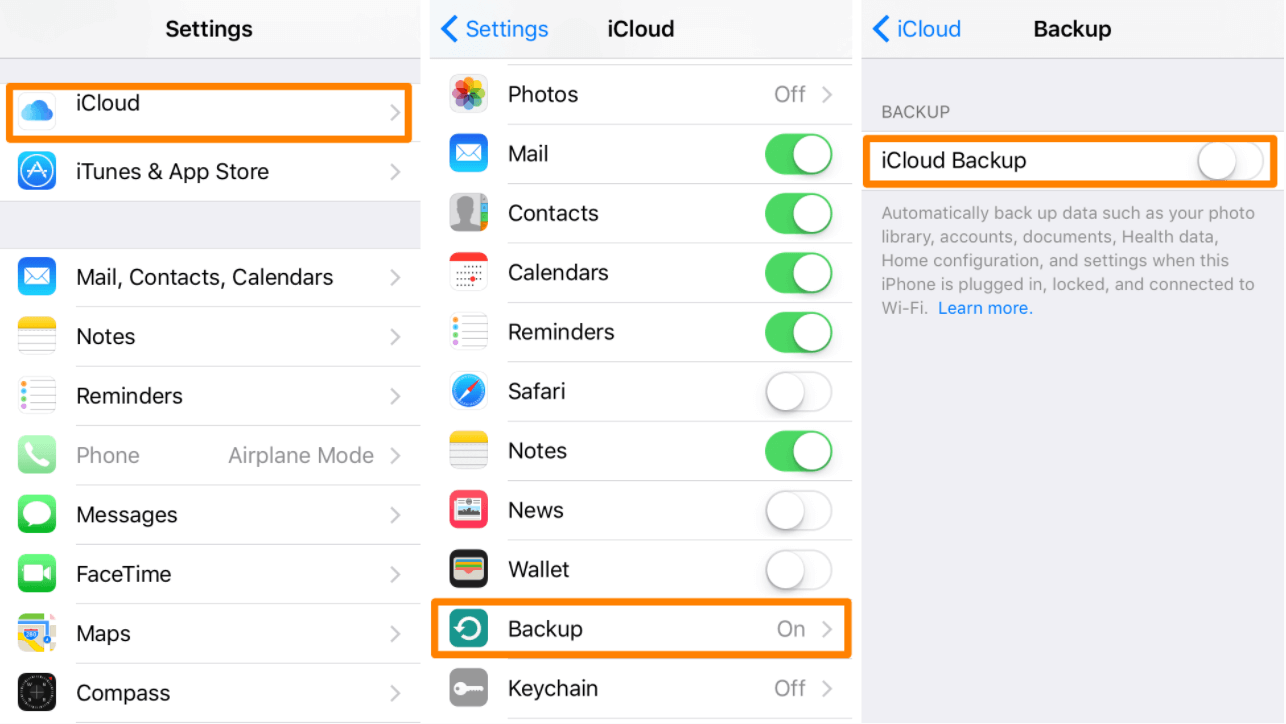
Quando você desliga isso, seu celular vai perguntar o que fazer com as fotos existentes. Você pode escolher mantê-las no dispositivo ou removê-las. Se você já fez backup em outro lugar, removê-las libera espaço local também.
A desvantagem: suas fotos não vão aparecer automaticamente nos seus outros dispositivos Apple mais. Sem sincronização perfeita entre iPhone, iPad e Mac. Pra algumas pessoas, isso é inaceitável. Pra outras, é uma troca que vale a pena.
A Otimização de Fotos Realmente Ajuda?
Sim, mas é frequentemente mal entendida—e às vezes funciona mal.
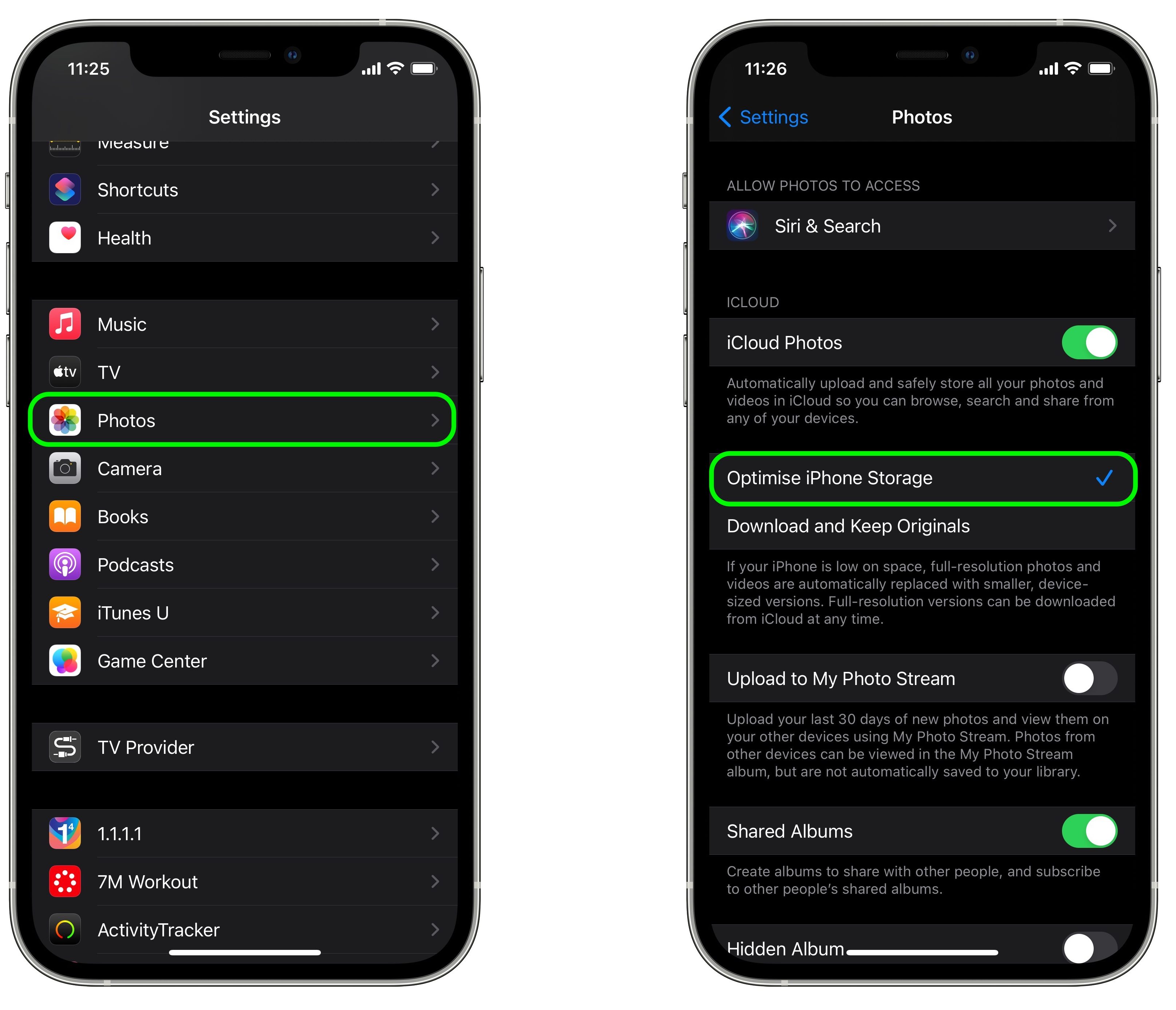
A otimização de fotos mantém imagens em resolução total no iCloud enquanto guarda versões menores e comprimidas no seu dispositivo. Isso economiza armazenamento local no seu celular, mas não reduz seu uso do iCloud. Os originais em qualidade total ainda vivem na nuvem.
Você ligou a otimização de fotos? Confira o app Dicas e o app Suporte pra aprender mais sobre como funciona.
Aqui está a coisa: acho que muita gente não tem a otimização ligada corretamente, ou está ligada mas funcionando mal. Se seu celular está cheio mas o iCloud mostra as mesmas fotos ocupando espaço em ambos os lugares, algo está errado.
Tente esse processo de reset:
- Primeiro, verifique se sua Biblioteca de Fotos está intacta em iCloud.com (faça login e confira se todas as fotos estão lá)
- Certifique-se de que “Otimizar Armazenamento do iPhone” está selecionado em Ajustes > Fotos
- Desligue o Fotos do iCloud no seu celular
- Quando perguntar se você quer manter as imagens no celular, selecione “Remover do iPhone”
- Não se preocupe se as fotos não parecerem sumir imediatamente
- Faça um backup—seja pro iCloud ou pro computador
- Restaure o celular pro backup que você acabou de fazer
- Quando estiver rodando de novo, ligue o Fotos do iCloud novamente
- Certifique-se de que está configurado pra “Otimizar Armazenamento do iPhone”
Você deve terminar com uma Biblioteca de Fotos muito pequena no celular. Os originais ficam no iCloud, e seu dispositivo só baixa quando você realmente visualiza.
Dá Pra Mover Fotos Pro iCloud Drive?
Aqui está uma gambiarra que permite manter fotos no iCloud sem usar o Fotos do iCloud. É mais manual, mas te dá controle.
A ideia: mover fotos do app Fotos pro iCloud Drive como arquivos normais. Depois deletar do Fotos. Os arquivos ficam no seu armazenamento iCloud, mas não são mais gerenciados pelo sistema de sincronização de Fotos.

Processo passo a passo:
- Abra o app Arquivos no seu iPhone
- Toque em “Explorar” no canto inferior direito até ver uma lista de locais incluindo “iCloud Drive”
- Toque em iCloud Drive
- Toque nos três pontos no canto superior direito
- Toque em “Nova Pasta”
- Nomeie “Backup de Fotos” ou o que preferir
- Abra o app Fotos e selecione cerca de 3GB de fotos e vídeos
- Toque no botão Compartilhar
- Toque em “Salvar em Arquivos”
- Selecione a pasta “Backup de Fotos” dentro do iCloud Drive
- Espere os arquivos subirem—você pode checar o status de sincronização pressionando longamente os arquivos no app Arquivos
- Uma vez confirmado o upload (arquivos mostram um pequeno ícone de nuvem significando “este arquivo está só na nuvem”), volte pro Fotos
- Delete as fotos que você acabou de exportar do app Fotos
- Esvazie a pasta Apagados Recentemente
No começo, você não vai liberar muito espaço já que está temporariamente fazendo cópias. Mas depois de repetir esse processo várias vezes, você terá muitas fotos e vídeos salvos como arquivos em vez de na biblioteca de Fotos.
Armazenamento Local É uma Solução Melhor?
Se você está cansado de armazenamento na nuvem inteiramente, ir pro local faz sentido.
Armazenamento local é uma ótima opção, mas eu encorajo você a manter uma cópia regularmente atualizada dos arquivos em backup em algum lugar fora de casa. A estratégia de backup 3-2-1 se aplica a qualquer coisa que importa—e isso tipicamente inclui suas fotos.
A regra 3-2-1:
- 3 cópias dos seus dados
- 2 tipos diferentes de armazenamento
- 1 cópia fora de casa
Pra fotos, isso pode parecer:
- Original no seu celular
- Backup num HD externo
- Outro backup num serviço de nuvem diferente ou na casa de um familiar
Muitos sistemas NAS (Network Attached Storage) podem servir como seu hub de backup local. Eles também podem funcionar com Time Machine em Macs pra backups automáticos. Synology e QNAP são marcas populares que oferecem apps de gerenciamento de fotos similares ao Fotos do iCloud mas rodando no seu próprio hardware.
O custo inicial é maior—um NAS decente custa R$1.000-2.000 mais os HDs—mas não tem mensalidades. Ao longo de vários anos, frequentemente sai mais barato que pagar por armazenamento na nuvem, especialmente se você tem uma biblioteca grande.
O Compartilhamento Familiar Torna o iCloud Mais Acessível?
Se você vai pagar por armazenamento iCloud de qualquer forma, o Compartilhamento Familiar é o jeito de fazer valer a pena.

Compartilhamento Familiar com iCloud vale pela simplicidade. Cada membro da família usa sua própria conta e pode ter controle total pra fazer backup dos seus próprios dispositivos. Você não está compartilhando um único pool de armazenamento—cada um tem seu próprio espaço dentro do plano familiar.
Veja como o preço se divide:
| Plano | Armazenamento | Custo Mensal | Por Pessoa (6 pessoas) |
|---|---|---|---|
| Individual | 50GB | R$3,50 | R$3,50 |
| Individual | 200GB | R$10,90 | R$10,90 |
| Familiar | 200GB | R$10,90 | R$1,82 |
| Familiar | 2TB | R$34,90 | R$5,82 |
Dividido por seis, o plano familiar de 2TB custa menos de R$6 por pessoa mensalmente. Isso é muito armazenamento por muito pouco dinheiro.
Os pacotes Apple One tornam isso ainda mais atrativo. Se você usa Apple Music, Apple TV+ ou Apple Arcade, o plano Apple One Família inclui 200GB de armazenamento iCloud mais todos esses serviços. O valor combinado frequentemente supera assinar tudo separadamente.
Você Deveria Considerar Serviços de Nuvem Alternativos?
Você não precisa usar iCloud pra backup de fotos. Outros serviços funcionam igualmente bem—às vezes melhor.
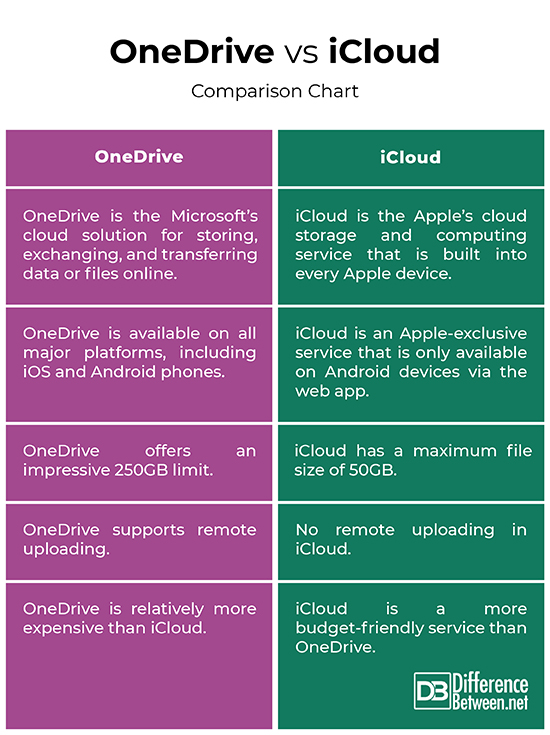
Eu uso OneDrive pra fazer backup das minhas fotos. Se eu deleto coisas do meu celular, o OneDrive não é afetado. Se eu deleto do OneDrive, meu celular não é afetado. Tenho tudo do meu Samsung, iPhone anterior e atual lá. Muito mais fácil de lidar.
A vantagem principal de serviços de nuvem terceiros: eles são independentes do sistema de fotos nativo do seu dispositivo. Essa separação significa que você tem mais controle sobre o que é salvo e o que é deletado.
Alternativas populares:
Google Fotos: 15GB grátis, depois R$6,99/mês por 100GB. Excelentes recursos de busca e organização. Funciona perfeitamente entre Android e iOS.
OneDrive: 5GB grátis, ou 1TB incluído com Microsoft 365 (R$36/mês). Se você já paga pelo Office, está ganhando armazenamento na nuvem incluído.
Dropbox: 2GB grátis, depois R$50/mês por 2TB. Mais caro mas muito confiável com bons recursos de compartilhamento.
Amazon Photos: Armazenamento ilimitado de fotos grátis com assinatura Prime. Se você já paga pelo Prime, isso é essencialmente backup grátis pra fotos (vídeos têm limite de 5GB).
Configurar backup automático pra esses serviços é direto:
- Baixe o app (Google Fotos, OneDrive, etc.)
- Entre ou crie uma conta
- Ative backup automático de fotos nas configurações do app
- Deixe subir sua biblioteca existente
- Uma vez confirmado o backup, você pode deletar do Fotos do iCloud
As fotos vivem no serviço terceiro em vez do iCloud. Seu armazenamento iCloud fica livre pra backups de dispositivo e outros dados.
Qual É a Abordagem Mais Esperta?
Depende das suas prioridades:
Se você quer a solução mais simples: Ligue a otimização de fotos e deixe o iCloud gerenciar tudo. Pague por armazenamento se precisar—não é tão caro.
Se você se recusa a pagar a Apple: Use uma alternativa gratuita como Google Fotos ou Amazon Photos (com Prime). Desative o Fotos do iCloud inteiramente.
Se você tem familiares com dispositivos Apple: Compartilhamento Familiar com um plano de 2TB é excelente valor a menos de R$6 por pessoa.
Se você quer controle completo: Vá pro local com um NAS ou HDs externos. Mais trabalho inicial, mas sem custos contínuos.
Acabei usando uma combinação: OneDrive pra backup de fotos (incluído na minha assinatura Microsoft 365), iCloud só pra backups de dispositivo, e um HD externo pra armazenamento de arquivo. Meu iCloud fica abaixo do limite gratuito de 5GB, e não pago a Apple por armazenamento há anos.
A mensagem “iCloud Cheio” é irritante, mas é resolvível. A Apple facilita só tocar em “Upgrade,” mas você tem opções.